mac air印表機設定
要在Mac上設定和使用印表機,可以按照以下步驟進行:1.開啟「印表機與掃描器」設定:進入「蘋果」選單>「系統設定」,然後點選「印表機與掃描器」[1][2]。2.加入印表機:在印表機與掃描器設定中,按下「+」號,然後選擇要加入的印表機[4][5]。3.使用無線列印(如適...
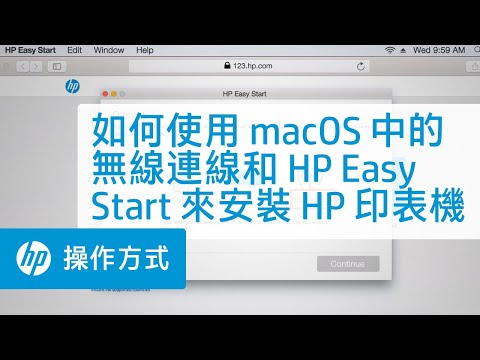
使用AirPrint或可用的基本驅動程式在Mac電腦上設定和使用HP印表機。
** 本站引用參考文章部分資訊,基於少量部分引用原則,為了避免造成過多外部連結,保留參考來源資訊而不直接連結,也請見諒 **
如何在Mac上設定和使用印表機? - 問答
要在Mac上設定和使用印表機,可以按照以下步驟進行: 1. 開啟「印表機與掃描器」設定:進入「蘋果」選單 >「系統設定」,然後點選「印表機與掃描器」 [1] [2]。 2. 加入印表機:在印表機與掃描器設定中,按下「+」號,然後選擇要加入的印表機 [4] [5]。 3. 使用無線列印(如適用):如果你的印表機支援AirPrint,你可以在Mac上以無線方式列印。 確保安裝最新的列印軟體 [3]。 4. 如果印表機需要使用IP地址,可以選擇「使用IP」選項,然後輸入相關的資訊 [5]。 5. 更新印表
Mac 如何設定印表機?
答:在 Mac‌ 的 系統設定(或 系統偏好設定)中打開「印表機與掃描器」,點擊「+」新增印表機,確保印表機與 Mac ‌連在同一個 Wi‑Fi 網路;清單中若顯示該印表機的 airprint 或「可用的無線印表機」,就選它並點擊加入即可完成設定。
Mac 上的「列印」設定
在 Mac 上使用「列印」設定來選擇印表機、選取列印選項、將文件存成 PDF 等等。 瀏覽下方選項以取得關於自訂設定的詳細資訊。 若要打開這些設定,請選擇「檔案」>「列印」。 「列印」對話框會顯示,你便可以選取印表機和設定列印選項。 選擇你要使用的印表機。 若你已在多部 Apple 裝置上登入相同 「Apple 帳號」,最近使用的 AirPrint 印表機會自動顯示在所有裝置(需要 macOS Sequoia、iOS 18 或 iPadOS 18)上的印表機列表中。 如果你沒有看到想要的印表機,請選
如何在 Mac 上安裝印表機?
Tecnobits - 教學 - 如何在Mac上安裝印表機? 作為 安裝印表機 在 Mac 上? 如果您購買了新印表機並想在 Mac 上使用它,請不用擔心,安裝過程簡單又快速。 在本文中,我們將逐步說明如何連接和設定印表機,以便您可以輕鬆地從電腦列印。 無論您使用的是有線印表機還是無線印表機,遵循這些簡單的 ...
Mac網路印表機設定教學:Macbook如何新增網路印表機?
在視窗中點選加號來新增印表機 點選IP選單 填入印表機的IP後,Mac系統會自動幫您偵測印表機名稱,點選加入後Mac系統會自動安裝印表機 設定成功! Mac新增網路印表機就這麼簡單,果粉們學會了嗎~ 如需更多資訊或是需要安排試用,歡迎以下留言或是來電洽詢!